




-Assalamualaikum Wr.Wb-
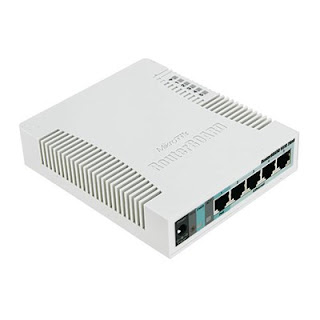
Kesempatan kali ini saya akan men-sharing tentang men-setting ip address RouterBoard Mikrotik. Ip default pada RouterBoard adalah 192.168.88.1 disini kita akan menyetting IP kita sendiri. Jadi, untuk itu kita harus memperhatikan hal-hal tersebut, yakni:
1. Laptop/PC
2. RouterBoard


5. Aplikasi Winbox dan Putty di laptop
Winbox bisa di download di sini Download Winbox


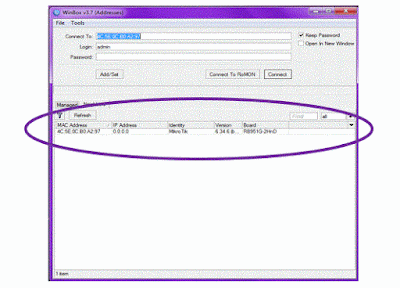
-Untuk pertama kali, kita login memakai Mac address dulu. Jadi, kita klik di bagian Mac Addressnya,






-Kemudian ENTER.
-Lalu, akan muncul tampilan seperti ini. (Maaf, agak ngeblur.)


-Kemudian, klik "Turn Windows features on or off"


-Selanjutnya, masuk ke CMD. Ketikkan command "telnet 16.16.16.16" tanpa tanda petik. IP nya masih seperti yang di set tadi lalu ENTER


Kesempatan kali ini saya akan men-sharing tentang men-setting ip address RouterBoard Mikrotik. Ip default pada RouterBoard adalah 192.168.88.1 disini kita akan menyetting IP kita sendiri. Jadi, untuk itu kita harus memperhatikan hal-hal tersebut, yakni:
1. Laptop/PC
2. RouterBoard

3. Kabel Power Router Board

4. Kabel UTP

Winbox bisa di download di sini Download Winbox
Putty bisa di download di sini Download Putty
Cara menghubungkan RouterBoard(RB) dengan PC kita.
-Siapkan RB dan Laptop/PC
-Siapkan kabel UTP dan kabel power untuk RB
-Lalu, colok kabel power ke RB dan stopkontak
-Setelah itu, colok kabel UTP ke Port RB dan juga PC/Laptopnya.
-Kalo RB sudah nyala, akan ditandai dengan Led pada tulisan power menyala
Lalu, apa saja cara yang bisa digunakan untuk me-remote Routerboard mikrotik tersebut?
1. Winbox
Winbox adalah aplikasi untuk meremote si mikrotik ke tampilan GUI. Port Winbox adalah 8192. Cara menggunakan Winbox gimana?
-Buka aplikasi winbox yang sudah di download. *Yang tadi sudah saya kasih linknya yaaa*

-Jika baru pertama membuka Winbox, Klik "Neighbors". Lalu Refresh. Nanti akan muncul Mac Address, Ip Address, Identify, Version, dan Board.


-Kemudian, Klik "Connect"

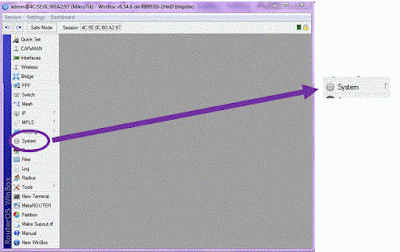
-Lalu, akan muncul tampilan seperti ini. Perhatikan dibagian atas. Ada tulisan admin dengan Mac address di depannya. itu menandakan bahwa kita sudah masuk atau login dengan mac address.

-Langkah selanjutnya, adalah me-reset konfigurasi, agar kita bisa menyetting ip nya sesuai ip yang kita inginkan. Caranya, klik "System"
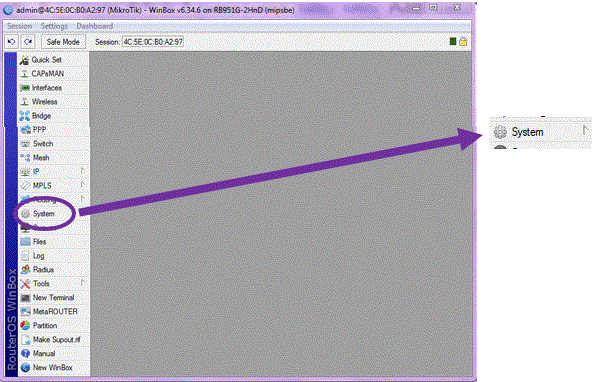
-Lalu, Klik "Reset Configuration"

-Setelah itu, ceklis di bagian "No default configuration"

-Lalu, Klik "Reset Configuration" Lalu YES

-Selanjutnya, akan muncul seperti tampilan yang awal tadi. Tetapi, ini kita harus menunggu kurang lebih 30 sekon. jika sudah 30 detik maka klik "Reconnect"

-Selanjutnya, kita menyetting IP kita sendiri. Pertama, klik di bagian "IP" lalu "Addresses"

-Kemudian, klik yang gambarnya + (Tambah)

-Lalu, masukkan Address dengan Ip kita sendiri. Disini saya mengisi 16 karena nomer absen saya 16:) lalu, masukkan intercae nya sesuai port yang dimasukkan dengan kabel UTPnya. Saya memakai port 2 jadi, ether2. Lalu. Apply. dan akan keluar networknya secara otomatis. Lalu OK

-Setelah itu, kita ke "Network and Sharing Center" lalu, Klik di bagian "Local Area Network"

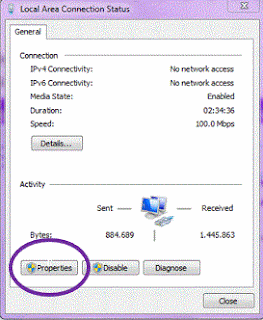
-Selanjutnya, klik "Properties"

-Lalu, klik "Internet Protocol Version 4(TCP/IPv4)" Lalu klik 2 kali atau klik "Properties" Lalu, setting IP address dengan IP. Ip nya boleh berbeda tapi harus dalam 1 network. Misalnya saya 16.16.16.16 dan saya mengisi di PC saya 16.16.16.17 lalu netmask nya sesuai slashnya. Lalu, OK

-Setelah itu, buka kembali winboxnya. Sekarang karena kita sudah men-setting Ip address kita bisa login dengan ip address kita sendiri. Lalu "Connect"

-Nah, sekarang kita sudah bisa Login dengan Ip kita. Kita sudah masuk ke tampilan Winbox dengan Ip punya kita sendiri. *lihat bagian atas*

2. Webfig
Webfig itu dibuka di aplikasi penjelajah seperti Google Chrome, Mozilla, Internet Explorer, dll. Port di webfig adalah 8080 atau 80. Lalu, gimana cara masuk ke webfig?
-Buka aplikasi penjelajah. Saya memakai Google Chrome.
-Lalu, ketikkan Ip yang kita setting tadi di winbox.
-Lalu, akan muncul tampilan seperti ini. (Maaf, agak ngeblur.)

3. Telnet
Kita juga bisa login lewat Telnet. Tapi bedanya, kalo telnet tampilannya CLI yang berarti hanya teks. Jadi, untuk telnet kita membukanya lewat Command Prompt (CMD). Port Telnet itu 23. Cara masuk lewat Telnet.
-Pertama, buka "Control Panel"

-Lalu, klik yang "Uninstall a program"

-Lalu, klik yang "Program and Features"

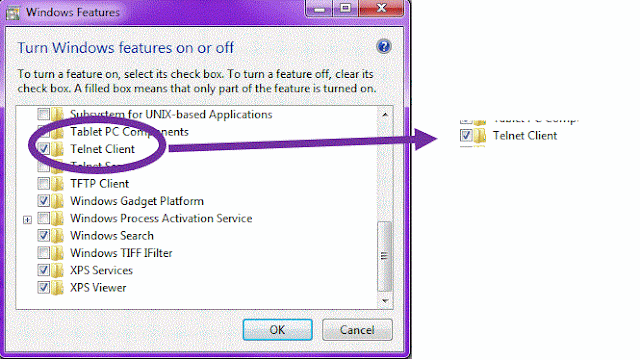
-Kemudian, klik "Turn Windows features on or off"

-Tunggu beberapa saat.

-Lalu, akan muncul tampilan seperti gambar di bawah ini

-Cari yang tulisannya "Telnet Client" lalu ceklis dibagian itu

-Selanjutnya, masuk ke CMD. Ketikkan command "telnet 16.16.16.16" tanpa tanda petik. IP nya masih seperti yang di set tadi lalu ENTER

-Akan muncul seperti ini. Untuk login ketikkan admin

-Passwordnya kosongkan saja. ENTER

Lalu akan masuk ke tampilan Mikrotik dengan Ip sendiri.


Note; Telnet juga bisa memakai Putty. dengan cara masukkan IP dan portnya port 23. lalu open. Loginnya sama dengan admin dan kosongkan passwodnya.
4. SSH (Secure Shell)
SSH itu juga bisa untuk login. Port SSH adalah 22. Kita memerlukan aplikasi Putty. Caranya adalah
-Buka aplikasi Putty yang telah diunduh
-Kemudian, akan muncul tampilan seperti ini.

-Masukkan Ip address nya yang sudah di set. lalu port nya 22 yaitu port pada SSH. lalu OPEN

-Lalu, akan muncul tampilan CMD lagi. Jika sebelumnya ada Security Allert, maka klik YES aja

-Login dengan admin

-Lalu, enter. Maka akan ke tampilan Mikrotik

5. Hyper Terminal
Hyperterminal juga bisa menjadi perantara untuk masuk atau login ke Mikrotik. Caranya adalah
-Download Hyperterminal Hyper terminal
-Lalu, jika sudah diunduh di Run
-Kemudian, buka aplikasinya
-Jika ada trial seperti ini, di YES in saja
-Dan kalau ada Private Edition Registration, gausah diisi dan langsung OK Saja

-Lalu, OK in sajaa

-Selanjutnya, akan masuk ke tampilan seperti ini

-Isi namanya dengan Mikrotik dan pindahkan iconnya ke yang tulisannya MCI lalu OK

-Lalu akan seperti ini

-Isi Area codenya. (ini saya ngisinya ngazal). Lalu connect using nya juga jadi TCP/IP (Winsock). Lalu OK

-Isi Host Address nya dengan IP Address lalu OK

-Maka dia akan ke tampilan seperti ini. Login dengan admin, password kosongkan

-Lalu, akan login deh

6. FTP (File Transfer Protocol)
Cara login dengan FTP itu
-buka aplikasi penjelajah
-ketikkan ip address
-lalu, masukkan nama pengguna dengan admin, password nya kosongkan. Lalu Login

-Lalu, akan seperti ini^

Itulah tadi langkah awal mengakses Mikrotik dengan menyetting Ip address.
Semoga artikel ini bermanfaat. Terima Kasih~
-Wassalamualaikum Wr.Wb-


