CISCO

Cisco adalah peralatan utama yang banyak digunakan pada Jaringan Area Luas atau Wide Area Network (WAN). Dengan cisco router, informasi dapat diteruskan ke alamat-alamat yang berjauhan dan berada di jaringan computer yang berlainan.

Mikrotik

Mikrotik adalah sistem operasi dan perangkat lunak yang dapat digunakan untuk menjadikan komputer manjadi router network yang handal, mencakup berbagai fitur yang dibuat untuk IP network dan jaringan wireless, cocok digunakan oleh ISP, provider hotspot.

VoIP

Voice over Internet Protocol (juga disebut VoIP, IP Telephony, Internet telephony atau Digital Phone) adalah teknologi yang memungkinkan percakapan suara jarak jauh melalui media internet.

Windows Server

Windows Server adalah merek dagang untuk sistem operasi server yang dirilis oleh Microsoft Corporation

KONFIG, KONFIG, KONFIG!!

Showing posts with label cisco. Show all posts

Thursday, April 13, 2017

Cara Membuat VLAN di Cisco Packet Tracer

Assalamualaikum Wr.Wb


Kali ini saya ingin memberi tau cara membuat VLAN di switch Cisco dalam bentuk virtual di Cisco Packet Tracer.
Langsung sajaa ya

-Pertama, buka Cisco Packet Tracer. Bisa yang versi 6 atau 7 (sabeb)
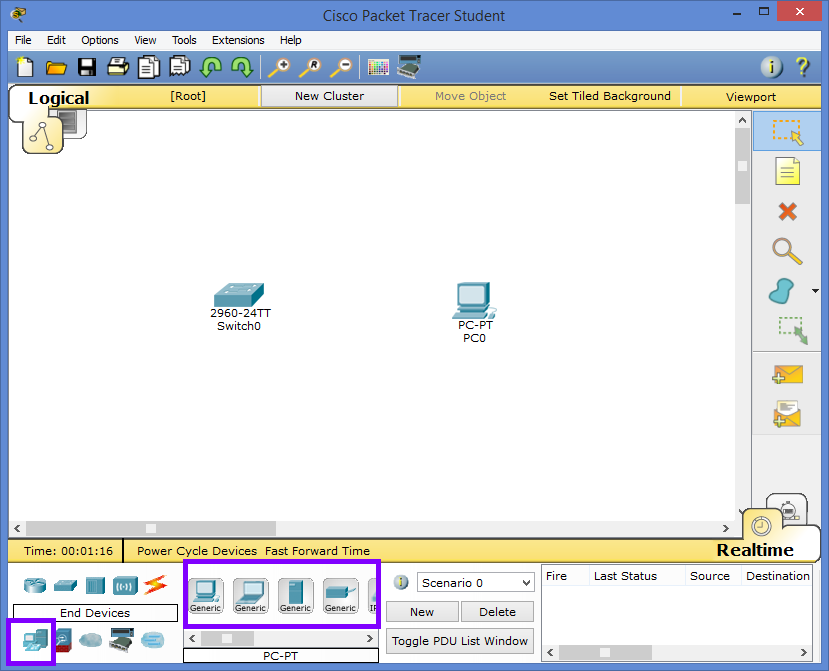
-Lalu, ambil switch secukupnya. Kita hanya ingin membuat VLAN jadi cukup 1 saja.

-Kemudian, ambil PC sebagai End Device. 


-Setelah itu, hubungkan keduanya. Dengan kabel Straight Through karena perangkat nya berbeda


-Lalu, pilih interfacenya. Untuk switch bisa dipilih yang FastEthernet0/1


-Kemudian, yang PC interfacenya yang FastEthernet0/0


-Setelah itu, tunggu sampai hijau


-Beberapa detik kemudian akan hijau


-Lalu, langsung kita ke Switchnya. Ke CLI dan masuk ke user EXEC


-Lalu, masuk ke Global Configuration Mode
Switch>en
Switch#conf t
Enter configuration commands, one per line. End with CNTL/Z.
Switch(config)#


-Sebelum membuat Vlan dan memasukkan interfacenya, kita melihat dulu vlan briefnya dengan mengetikkan command
Switch(config)#do show vlan brief
atau bisa disingkat do sh vlan br lalu enter


-Jika kita lihat, vlan yang tersedia hanyalah vlan 1 yaitu vlan defaultnya. Nah, kita bisa menambahkan Vlan dengan mudah sehingga vlan yang tersedia tidak hanya Vlan default yaitu Vlan defaultnya.


-Dengan command
Switch(config)#vlan 10
Switch(config-vlan)#name GURU
Nah, angka 10 itu adalah vlan yang kita inginkan. Bisa dengan angka lain, seperti 3, 20, 100 dan angka lainnya. Sedangkan GURU itu nama vlan yang kita buat. Untuk membedakan dan menjadi identitas juga dengan vlan yang lainnya.


-Lalu, exit untuk kembali ke global configuration lagi. Ketikkan perintah do sh vlan br lagi untuk melihat apakah vlan kita sudah terbuat


-Jika sudah tersedia, maka akan seperti yang ada digambar ini


-Selanjutnya, kita memasukkan interface pc nya agar masuk ke Vlan. Ketikkan command
Switch(config)#interface FastEthernet0/1
Switch(config-if)#sw acc vlan 10

Sw itu singkatan dari Switchport. Acc itu adalah Access. dan 10 itu vlan berapa yang ingin dimasukkan interface.


-Lalu jika kita ingin melihat lagi perubahan apa yang terjadi jika kita sudah menambahkan interface kedalam vlan.
dan ketikkan do sh vlan br
maka akan muncul deh port atau interface yang tadi di input kedalam vlan yang kita buat.


Sekiann~
Terima Kasih, Semoga Bermanfaat yaaaa

Wassalamualaikum Wr.Wb

Thursday, February 16, 2017

Dasar Konfigurasi Cisco

Assalamualaikum Wr.Wb


Hay gaes... Long time no see wkwk akhirnya ane ngepost lagi gan :v
Tapi di post kali ini ane ga panjang lebar kali tinggi. Karena saya mau kasih tau tentang Dasar-Dasar Konfigurasi Cisco, yaitu Switch dan Router
Jadi, untuk kali ini ada 10 lab dulu, yang mana

1. Lab 1 Menghubungkan Router dan Switch ke PC.
Pada Lab 1 ini, adalah langkah utama mengkonfigurasi.

Kabel yang akan dihubungkan ke Switch atau Router adalah, sebagai berikut
1. Kabel Straight Through, berfungsi untuk menghubungkan perangkat yang tidak sejenis. Seperti Switch dengan Komputer, Router ke Switch, dll.
2. Kabel Cross Over, berfungsi sebagai koneksi peer to peer dengan perangkat sejenis. Misalnya, Komputer ke Komputer, Router ke Switch, Switch ke Switch, dll.

Adapun kabel yang berfungsi me-remote si Router atau Switch adalah Console (read:konsol)

2. Lab 2 Informasi Hardware
Akan dijelaskan Informasi Hardware dari perangkat Router. Dan akan dijelaskan:
Type Router
Memory
NVRAM
Flash
Interface Ethernet sebanyak
Waktu Uptime selama

3. Lab 3 Informasi IOS
Akan dijelaskan tentang
Versi IOS
Nama File IOS
Nilai Configuration Register

4. Lab 4 Hirarki User IOS
-User EXEC Mode
biasanya di kenal pada CLI dengan tanda >

-Privileged EXEC Mode 
dikenal pada CLI adalah dengan Switch# Router#

-Global Configuration Mode
biasanya di kenal pada CLI dengan Switch(config)# dan Router(config)#

5. Lab 5 Show
Perintah Show ditulis atau diketik pada Privileged EXEC Mode, dan disertai tanda tanya. misalnya,
Switch#show ?
Router#show ?
lalu akan menampilkan apa saja yang bisa dilihat dengan perintah show. Bisa disingkat dengan sh

6. Lab 6 Hostname dan Banner MOTD (Message Of The Day)
-Hostname berfungsi sebagai identitas perangkat, dan memudahkan kita untuk mengenali pernakat yang ingin dikonfigurasi. Penulisan Hostname bebas.

-Banner MOTD, berfungsi sebagai pesan pada saat pertama kali tampilan pada CLI. Biasanya sebuah peringatan, seperti warning, dilarang keras memasukki area ini, dll

7. Lab 7 Password
pada dasar konfigurasi password dibagi menjadi 2, yaitu
-Enable Password 
-Enable Secret

8. Lab 8 Simpan dan Hapus Konfigurasi
Peyimpanan dilakukan agar saat di shut down atau rebooting, hasil konfigurasi tidak akan hilang.

9. Lab 9 Backup Data to TFTP Server
Fungsinya adalah untuk menyimpan atau menyalin data ke perangkat lain agar kita memiliki cadangan jika kita tidak sengaja menghapus data tersebut. 

10. Lab 10 Restore Data
me-restore berfungsi mengembalikan kembali data yang telah terhapus atau dihapus dalam backup an. 

Kalo mau lebih jelasnya dan prakteknya liat aja di Playlist Lab ane gan
Playlist Lab Konfigurasi Cisco jangan lupa LIKE, COMMENT, and SUBSCRIBE

Tunggu Lab 11-15 ya, lagi otw kok ehe.
Sekian dan Terima Kasih. Semoga Bermanfaat

Blog List