CISCO

Cisco adalah peralatan utama yang banyak digunakan pada Jaringan Area Luas atau Wide Area Network (WAN). Dengan cisco router, informasi dapat diteruskan ke alamat-alamat yang berjauhan dan berada di jaringan computer yang berlainan.

Mikrotik

Mikrotik adalah sistem operasi dan perangkat lunak yang dapat digunakan untuk menjadikan komputer manjadi router network yang handal, mencakup berbagai fitur yang dibuat untuk IP network dan jaringan wireless, cocok digunakan oleh ISP, provider hotspot.

VoIP

Voice over Internet Protocol (juga disebut VoIP, IP Telephony, Internet telephony atau Digital Phone) adalah teknologi yang memungkinkan percakapan suara jarak jauh melalui media internet.

Windows Server

Windows Server adalah merek dagang untuk sistem operasi server yang dirilis oleh Microsoft Corporation

KONFIG, KONFIG, KONFIG!!

Thursday, October 12, 2017

Konfigurasi Login Basic FTP IIS Windows Server 2012

Assalamualaikum Wr.Wb


Untuk FTP ini lanjutan dari postingan sebelumnya 


-----------------------------

Langkah - Langkah Konfigurasi

-Lalu klik yang Active Directory Users and Computers


-Lalu akan ke tampilan seperti ini


-Lalu klik 2 kali di Saved Queries. Setelah itu klik 2 kali di domain lalu klik kanan di User. Lalu klik New lalu User


-Lalu isi First namenya bebas, misalnya saya Ayu. Kalau Last name kalo mau diisi silahkan. Kalau saya tidak. Lalu User logon namenya diisi juga bebas. Lalu Next


-Lalu akan diminta password, passwordnya harus terdiri dari huruf besar, huruf kecil, angka dan karakter. Kalau engga, dia akan terus menyuruh ngulang untuk masukkin password yang secure. Lalu ceklis di Password never expires. Lalu Next


-Lalu akan seperti ini. Klik Finish


-Lalu kita tambahkan site untuk bisa di akses. Ke IIS Manager, lalu ke Sites. Klik kanan pada Sites klik Add FTP Site


-Lalu, isi FTP Site Namenya menjadi ftp.namaftpmuterserah misalnya saya ftp.ayuanita.net lalu Physical pathnya di browse menjadi folder yang ingin di upload ke ftp. Lalu Next


-Lalu isi ip address nya dengan ip address server. Portnya default saja yaitu 21 lalu Sertificatenya pilih No SSL. Lalu Next


-Ceklis di Basic. Lalu isi Allow Access nya dengan Specified users lalu isi bagian bawahnya menjadi user untuk log in lalu ceklis Read dan Write di Permissions. Lalu Finish


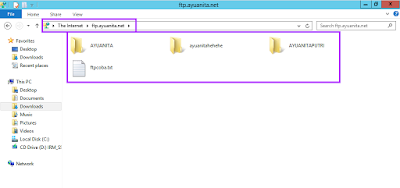
-Lalu kita coba akses, ketikkan ftp://ftp.ayuanita.net lalu akan seperti ini. Isi username nya dengan Username yang tadi didaftarkan yang pada saat New User. Juga passwordnya. Lalu kalau sudah sinkron, klik Log On.


-Maka, kamu akan masuk ke ftp mu dehh... 


-Kita coba akses di Client. Dengan Username Ayu dan Passwordnya yang tadi didaftarkan. Lalu Log On


-Lalu ini tampilannya. 


-Ini pengaksesan FTP di client linux dengan terminal
ketikkan ftp 172.16


-Ini Filezilla di Server. Isi Hostnya ftp.ayuanita.net (nama ftp kamu) lalu Username dan Password dengan yang kamu daftarkan lalu Quickconnect


-Ini Filezilla di Client. Isi Hostnya ftp.ayuanita.net (nama ftp kamu) lalu Username dan Password dengan yang kamu daftarkan lalu Quickconnect


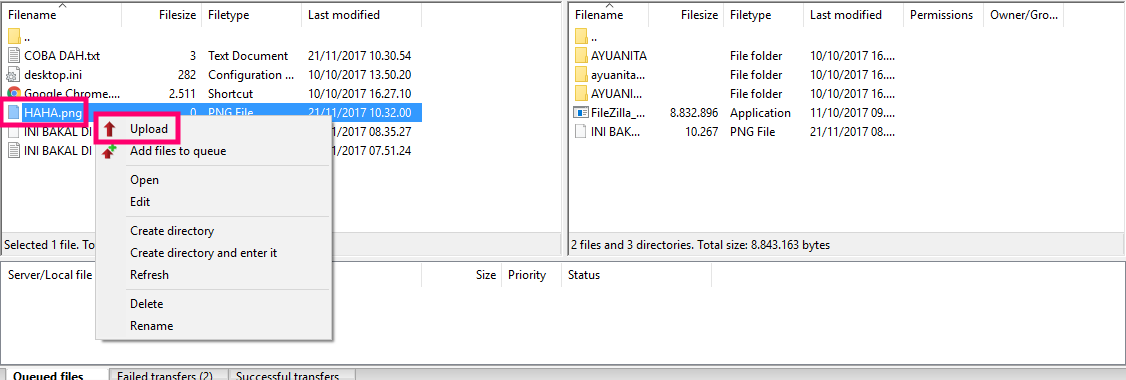
-Coba ya kita upload file ke dalam FTP lewat FileZilla


-Nah, ini hasilnya


 -Akan ada informasi juga nih

-Ini keseluruhan tampilannya


KONFIGURASI FILTERING TIPE DATA ATAU EKSTENSION DI WINDOWS SERVER 2012

KONFIGURASI WINDOWS SERVER 2012 (UNTUK DENY)

-Pertama, kita ke Tools lalu Web Server IIS lalu ke FTP punyamuu :v lalu ke menu FTP Request Filtering


-Klik kanan pada blank space atau boleh yang di pojok kanan. Kita coba yang Deny file dulu ya maka klik Deny File Name Extension


-Misalnya saya akan men-deny file berformat .txt lalu abis ini OK


KONFIGURASI PADA WINDOWS CLIENT

-Ke windows Client Windows nya.. buat file yang berformat .txt 


-Misalnya saya simpan di Desktop biar gampang. Nama filenya saya isi INI BAKAL DI TOLAK lal Save


-Nah filenya udah ada di desktop.


-Kita log on ke FTP kita


-Untuk yang taro di Desktop, pindahkan file nya dengan Drag and Drop ke folder FTP. Lalu akan ada tampilan seperti ini dehhhh.. FTP Folder Error, artinya FTP saya sekarang udah gabisa upload atau download file berformat .txt


-Nah, file file yang berekstension .txt di FTP saya udah gaada lagi dehhh


KONFIGURASI WINDOWS SERVER 2012 (UNTUK ALLOW)

-Sekarang kita coba yang Allow atau memperbolehkan. Caranya sama kaya yang awal cuma pilihnya yang Allow File Name Extension. Isi ekstension nya terserah apa saja yang ingin di perbolehkan, misalnya saya .png lalu OK


-Nah maka akan ada 2 menu File Extensions nya hehe


KONFIGURASI WINDOWS CLIENT (UNTUK ALLOW)

-Kita Log On lagi ya ke FTP


-Kita buat file berekstension .png


-Saya simpan filenya di Desktop dan saya namakan INI BAKAL DI TERIMA DUND :v lalu Save


-Kita Drag and Drop ke folder FTP


-Maka akan diterima deh filenya kayak gini


Hehe, oke sekian dari postingan ini yhaa..
Semoga membantu dan bermanfaat

Wassalamualaikum Wr.Wb

Tuesday, October 10, 2017

Monitoring Server in Windows Server R2

--Assalamualaikum Wr.Wb--


Tujuan :
-Mampu memonitoring server dengan Resource Monitor
-Mampu memonitoring server dengan performance monitor
-Mampu memonitoring server dengan event log

Sekilas Monitoring

Sistem network monitoring merupakan sistem yang secara berkesinambungan melakukan proses monitoring secara terus menerus pada saat sistem jaringan aktif sehingga jaringan dapat di pantau. Jika muncul masalah, maka kita dapat mengetahuinya dengan cepat.

----------------

Langkah-langkah konfigurasi

Melalui Windows Task Manager

-Pertama, kita klik kanan pada panel bars, lalu pilih Task Manager


-Lalu akan muncul tampilan seperti ini


-Kita mencoba menjalankan aplikasi, misalnya Calculator, atau bisa yang lainnya juga


-Lalu, Task Manager akan menampilkan program atau aplikasi yang sudah kita buka barusan. Jika ingin menghentikan proses berjalannya suatu aplikasi bisa langsung dihentikan di Task Manager, dengan cara mengklik End Task. Untuk mengetahui proses monitoringnya, kita bisa klik More Details.


-Nah, ini untuk tampilan saat kita klik More Details. Yang bernomer 1 itu untuk tampilan Processes. Nah yang nomer 2 di klik, yang Performance


-Lalu, kita akan menemukan statistik penggunaan CPU, Memory dan Ethernet. Nah ini yang statistik penggunaan CPU


-Ini yang statistik penggunaan Memory


-Lalu ini yang Ethernet


-Kita coba klik Open Resource Monitor


-Lalu akan mendapatkan tampilan seperti ini. Disini ada grafik penggunaan CPU, disk, Network dan Memory


-Nah, ini untuk total semua monitoring


Melalui Performance Monitor

-Pertama, kita ke server manager lalu klik Tools


-Setelah itu klik yang Performance Monitor


-Lalu klik Performance Monitor


-Lalu di Blank Space nya, kita klik kanan lalu Add Counters


-Lalu, klik Processor, lalu klik yang tanda panah kebawah


-Lalu, akan seperti ini. Klik Add


-Maka counternya akan bekerjaaa


-Nah, di blank space tadi ada trafik berdasarkan warna


Melalui Windows Event Viewer

-Pertama, kita klik tools lagi lalu Event Viewer


-Lalu akan muncul tampilan seperti ini


-Lalu klik Windows Logs


-Lalu klik yang menu System 


-Klik kanan yang menu System nya lalu pilih yang Filter Current Log


-Lalu, akan seperti ini. Lalu ceklis di Critical


-Lalu OK


-Lalu akan seperti ini


TUGAS

Melakukan Monitoring dengan aplikasi tambahan, yang saya pakai adalah Free Windows Health Monitor

-Download dulu di internet. Setelah download, kalian running deh


-Masuk ke penginstallan. Ini di Next


-Klik YES


-Lalu ini juga Next


-Klik Next lagi


-Jika installnya sudah selesai maka akan seperti ini, Klik Finish


-Lalu ini klik yang Windows Monitor


-Lalu klik Add Server untuk masuk ke server kita


-Lalu kita akan diminta mengisi hal hal berikut
Keterangan
1. Server Name = #isi dengan nama pc server kamu
2. Domain/Workgroup = #isi dengan domain kamu
3. User Name = #isi dengan Administrator, untuk masuk ke domain
4. Password = #isi dengan password domain kamu


-Kalo sudah maka klik connect


*NOTE* 
-Jika kamu menemukan seperti ada tulisan User Local bla bla :v itu klik OK, lalu Klik Connect lagi...
-Jika kamu gabisa masuk ke server untuk monitoring, berarti password kamu kurang secure.

-Nah kalo kamu sudah terhubung sama server kamu, maka tampilannya akan seperti ini


-coba buka beberapa aplikasi, maka memori nya akan naik sedikit


CLIENT

-Kita juga bisa melakukan monitoring di windows. Saya pakai windows 10. Sama seperti Windows Server, kalian harus install Free WindowsHealth nya lalu di running.

-Lalu isi Identitas si server biar bisa masuk, lalu Connect


-Lalu kita akan melihat aktifitas server di client..


Oke, mungkin sekian dari Postingan kali ini. Semoga bermanfaat yaaa^^^
Terima Kasih

--Wassalamualaikum Wr.Wb--


Blog List