CISCO

Cisco adalah peralatan utama yang banyak digunakan pada Jaringan Area Luas atau Wide Area Network (WAN). Dengan cisco router, informasi dapat diteruskan ke alamat-alamat yang berjauhan dan berada di jaringan computer yang berlainan.

Mikrotik

Mikrotik adalah sistem operasi dan perangkat lunak yang dapat digunakan untuk menjadikan komputer manjadi router network yang handal, mencakup berbagai fitur yang dibuat untuk IP network dan jaringan wireless, cocok digunakan oleh ISP, provider hotspot.

VoIP

Voice over Internet Protocol (juga disebut VoIP, IP Telephony, Internet telephony atau Digital Phone) adalah teknologi yang memungkinkan percakapan suara jarak jauh melalui media internet.

Windows Server

Windows Server adalah merek dagang untuk sistem operasi server yang dirilis oleh Microsoft Corporation

KONFIG, KONFIG, KONFIG!!

Monday, August 28, 2017

Static NAT (Network Access Translation) in Cisco Packet Tracer

Assalamualaikum Wr.Wb

Di post kali ini saya akan memberikan tutorial konfigurasi NAT di Cisco Packet Tracer.
NAT (Network Access Translation) Fungsinya untuk mengubah ip private menjadi ip publik yang dikenal oleh jaringan. Jenis NAT -Static NAT
-Dynamic NAT

--------------

-Pertama, buat topologinya. Bebas ya


-Lalu, masuk ke CLI Router yang Router0


-Ini kita ke configure terminal, lalu setting host name Routernya.
Disini saya mengganti hostname nya menjadi R1, jadi
Router>en
Router>conf t
Enter configuration commands, one per line. End with CNTL/Z.
Router(config)


-Sekarang setting ip addressnya untuk interface yang mengarah ke Router yang di sebelahnya. Misalnya
R1(config)#in g0/0
R1(config-if)#ip ad 1.1.1.1 255.255.255.0
R1(config-if)#no sh


-Lalu di interface yang mengarah ke client PC nya
R1(config)in g0/1
R1(config-if)ip ad 192.168.1.1 255.255.255.0
R1(config-if)no sh


-Sekarang di Router lainnya aka R2. ini setting dulu ya hostnamenya
Router>en
Router#conf t
Router(config)#host R2


-Lalu setting ip addressnya deh
R2(config)in g0/0
R2(config-if)ip ad 1.1.1.2 255.255.255.0
R2(config-if)no sh


-Ini juga setting ip addressnya dulu di interface yang mengarah ke server
R2(config)in g0/1
R2(config-if)ip ad 2.2.2.1 255.255.255.0
R2(config-if)no sh


-Nah, dia akan nyala semua dehh sampai ijo yak


-lalu karena networknya banyak yang harus dilakukan routing untuk menghubungkan network yang berbeda, maka kita harus melakukan routing. Disini saya melakukan Static Route dengan network 0.0.0.0 0.0.0.0 1.1.1.2


-Nah kita setting juga ip address di PC nya. Networknya sama in sama router yang terhubung ke clientnya ya


-Nah, di server jugaa.. samain network nya sama dengan network yang sama dengan router yang terhubung langsung dengannya


-Konfigurasi NAT nya dehhhh. Ini saya konfigurasi static nat jadi, kaya gini
R1(config)ip nat inside source static 192.168.1.2 1.1.1.1
nah ip address 192.168.1.2 itu ip private yang ada di client yang akan diubah menjadi ip public yaitu 1.1.1.1


-Lalu, kita konfigurasi NAT Inside dan Outside di masing masing interface yang terhubung
R1(config)in g0/1
R1(config-if)ip nat inside
R1(config-if)in g0/0
R1(config-if)ip nat outside

Nah, untuk yang Inside itu untuk interface yang terhubung ke client kalo yang outside itu yang terhubung sama server


-Lalu, kita coba ping ke server


-Kalo kaya gini berarti konfigurasinya berhasil dan jalan


-Lalu kita coba untuk akses


-kita ketikkan ip address server untuk mencoba akses
http://2.2.2.2/

Dan kalo udah kaya gini berarti NAT nya sudah berhasil hehe..


Sekian dari postingan ini, semoga bermanfaat guyss
Terima Kasih

Wassalamualaikum Wr.Wb

Saturday, August 26, 2017

Konfigurasi Active Directory - Windows Server 2012

Assalamualaikum Wr.Wb


Di post kali ini Insya Allah akan memberi tau tutorial mengkonfigurasi active directory.

Tujuan:
-mampu membuat active directory di windows server 2012
-mampu membuat join domain windows server 2012 dengan client windows dan linux

Sekilas tentang Active Directory

Active Directory adalah layanan direktori yang dimiliki oleh sistem operasi jaringan Microsoft Windows 2000, Windows XP, Windows Vista dan Windows Server 2008 2012. Active Directory ini terdiri dari basis data (database) dan layanan direktori. Basis data yang dimiliki oleh Active Directory yaitu menyimpan segala sumber daya yang terdapat dalam jaringan dan dalam satu domain. Active Directory bisa diartikan sebagai direktory servis yang menyimpan konfigurasi dalam suatu jaringan.

Sekilas tentang DNS

DNS (Domain Name Service) merupakan komponen utama yang harus ada di dalam domain windows.

Persiapan:
1 windows server 2012
1 windows client
1 linux client

---------------------------------------------------

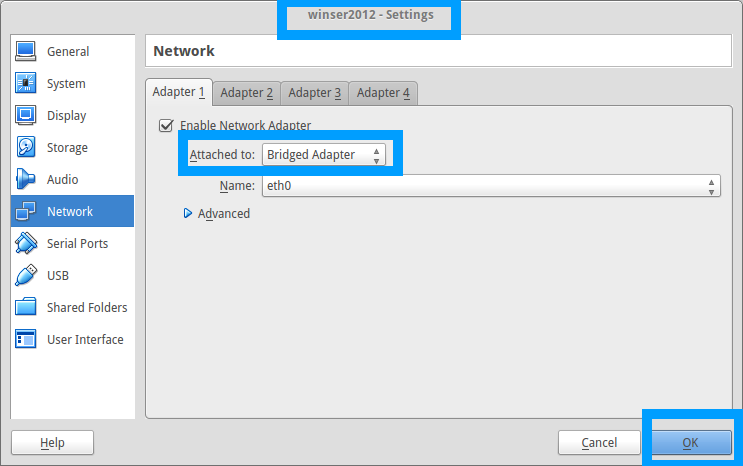
-Pertama, kita ubah dulu semua network nya menjadi Bridged Adapter.


-Lalu jalankan windows server 2012 nya lalu login


-Lalu kita ke Server Manager. biasanya langsung ada di taskbar. Lalu klik Manage


-Lalu, klik yang Add Roles and Features


-Lalu, kita akan ke jendela Add Roles and Features Wizard. di sini, kita ceklis yang Skip this Page by Default. Lalu Next


-Yang bagian Installation Type ini pilih yang Role-based or feature-based installation. Lalu Next


-Yang bagian server selection, pilih yang Select a server from the server pool. Lalu Next


-Double klik di bagian Active Directory Domain Services


-Lalu Add Features


-Di sini Add Features juga


-Ceklis di bagian DNS Server. Lalu Next


-Disini langsung Next aja


-yang bagian AD DS ini klik Next saja langsung


-Di DNS Server juga langsung klik Next


-Yang Confirmation, ini langsung kita install aja


-Tunggu sampai proses penginstallan selesai


-Kalo udah kaya gini berarti sudah selesai dan bisa di Close


-Di sini kita lihat ada menu baru yang terbentuk, yaitu AD DS dan DNS


-Setelah itu, klik icon yang ada tanda serunya


-Lalu disini klik yang Promote this server to a domain controller


-Pilih yang Add a domain controller to an existing domain, lalu Isi domainnya bebas


-Nah, isi domainnya bebas yha


-Lalu, di sini tunggu dia ke menu selanjutnya


-Nah, nanti akan diminta password untuk domainnya. Passwordnya harus diisi dan tidak boleh kosong. passwordnya bebas yang penting mudah di ingat


-Isi passwordnya lalu Next


-Lalu akan ke menu selanjutnya. Disini langsung klik Next


-Ini juga langsung Next saja


-Di sini biarkan default saja. Lalu Next


-Di bagian ini juga langsung di Next


-Di sini langsung Install


-Di sini dia lagi memulai progressnya. Tunggu saja ya


-Ini kita disuruh restart osnya. jadi ini klik Close


-Lalu kita akan login lagi


Sekarang, agar client bisa memakai domain nya si server juga

1. Client Windows

-Kembali ke Server Manager lalu klik Tools


-Lalu akan muncul seperti ini


-Ini kita cari nama domain kita yang tadi dibuat. Klik nama host PC nya, lalu Klik Forward Lookup Zones. Lalu ayuanita.net (domain yang dibuat)


-Klik kanan di domain itu. Lalu New Host (A or AAAA)...


-Lalu akan diminta nama yang akan menjadi clientnya, juga ip addressnya


-Ini beri nama bebas. Misalnya Client1 lalu isi ip addressnya satu network dengan Server. misalnya 172.16.7.2 lalu Add Host


-Lalu disini OK


SEKARANG KITA KE CLIENT WINDOWSNYA 
(saya disini memakai Windows 10)


-Lalu kita ke Properties 


-Di sini Change Setting untuk menyetting hostname


-Klik Change 


-Isi nama komputernya sama dengan host yang tadi kita tambahkan di server yaitu Client1. lalu OK


-Setelah kita merubah kita harus merestartnya agar perubahannya terjadi. jadi klik OK


-Disini terserah mau Restart kapan. mau Saat itu juga atau nanti nanti. Tapi sebaiknya langsung di restart biar hostnya juga langsung keganti


-Lalu setting ip addressnya


-Ip addressnya harus sama dengan ip yang tadi kita tambahkan host di server yaitu 172.16.7.2


-Lalu ke properties lagi dan klik Change. Karena kita ingin join dengan server memakai domain, jadi ini kita ganti dari Workgrup jadi Domain. lalu isi domain yang ingin digabungi, yaitu domain yang tadi dibuat. Lalu klik OK


-Lalu dia akan meminta kita untuk login di domain itu. Isi username dengan Administrator dan isi passwordnya dengan password yang tadi dibuat. Lalu OK


-Kalo sudah berhasil, maka kita akan disambit eh disambut :v ini berarti kita sudah bergabung sama domain servernya. Klik OK


-Lalu kita klik OK 


-Lalu, klik Restart Now


-Kita akan ke tampilan seperti ini deh


2. Client Linux

-Kita ke Windows server 2012 lagi untuk menambahkan 1 host lagi. Kita ke Tools lagi lalu kita klik kanan pada domain yang kita buat. Lalu New Host (A or AAAA...


-Lalu isi untuk Client Linux ya. Isinya bebas, misalnya Client2 lalu isi ip addressnya misalnya 172.16.7.3 lalu Add Host


-Lalu, ini klik OK karena DNS host tambahan sudah berhasil


-Dia akan reply seperti ini saat di tes koneksi dengan ping.


KITA KE CLIENT LINUX NYA
Disini saya memakai Ubuntu Desktop


-Lalu, karena kita ingin bergabung dengan domain nya memakai cli jadi kita harus ke terminal


-Lalu, kita masuk dulu ke root. Ketikkan sudo su


-Lalu isi passwordnya


-Lalu, kita ganti hostnamenya. Peintahnya nano /etc/hostname


-Ganti, samain sama yang kita tambahin tadi di server


-Lalu di save


-Sekarang, kita harus menginstall pbis ubuntu. Jadi bisa cari ya di mbah gugel :v


-Cari web yang trusted hehe, misalnya yang ini


-4 Script ini kita copy satu satu lalu kita install di terminal


-Lalu, script yang pertama. Copy dengan klik kanan lalu paste. Jika sudah lalu enter dan dia akan melakukan penginstallan


-Lalu script yang kedua, sama kaya script yang pertama tadi


-Lalu install lagi yang ke 3


-Lalu yang ke 4


-Ketik Y untuk Yes


-Sekarang, kita atur ip address. Klik Icon internet di atas, lalu klik Edit Connections


-Lalu, yang Wired connection 1 ini klik lalu klik Edit


-Klik IPv4 Settings


-Lalu, yang Method yang Automatic ganti Manual. Lalu klik Add


-Lalu, isi ip addressnya sama dengan host yang tadi ditambahkan. Misalnya saya ip nya 172.16.7.3 lalu Netmask nya 255.255.0.0 dan Gateway 172.16.7.1 lalu DNS Server nya 172.16.7.1 dan Save


-Lalu, kalo udah kaya gini, di Close saja


-Nah, sekarang kita melakukan Joining. Ketikkan 
domainjoin-cli join --disable ssh ayuanita.net Administrator@ayuanita.net


-Lalu masukkan password domainnya


-Lalu kalo udah Success berarti kita sudah berhasil bergabung.


Oke sekian dari postingan iniii, Terima Kasih

Wassalamualaikum Wr.Wb

Blog List